※この記事にはアフィリエイト広告を含みます。
中古ノートPCを買ったら、自分はストレージを一度確認します。
中古PCなので、本体だけではなく、中に入っているSSDやHDDもそれまで使われてきたものだからです。
ただ、
「中古だからSSDも新品に交換した方がいい」
とは考えていません。
自分が買ってきた中古ノートPCでも、そのまま使ったものがあります。
容量が足りなくて交換したものもあります。
HDDからSSDへ交換したこともありますし、もともとSSDだったPCを、さらに大容量のSSDへ交換したこともあります。
結局、毎回同じではありません。
まず今何が入っているのか。
容量は足りるのか。
状態に問題はなさそうか。
交換できる機種なのか。
自分はこのあたりを見てから決めています。
まず、今何が入っているのか確認する
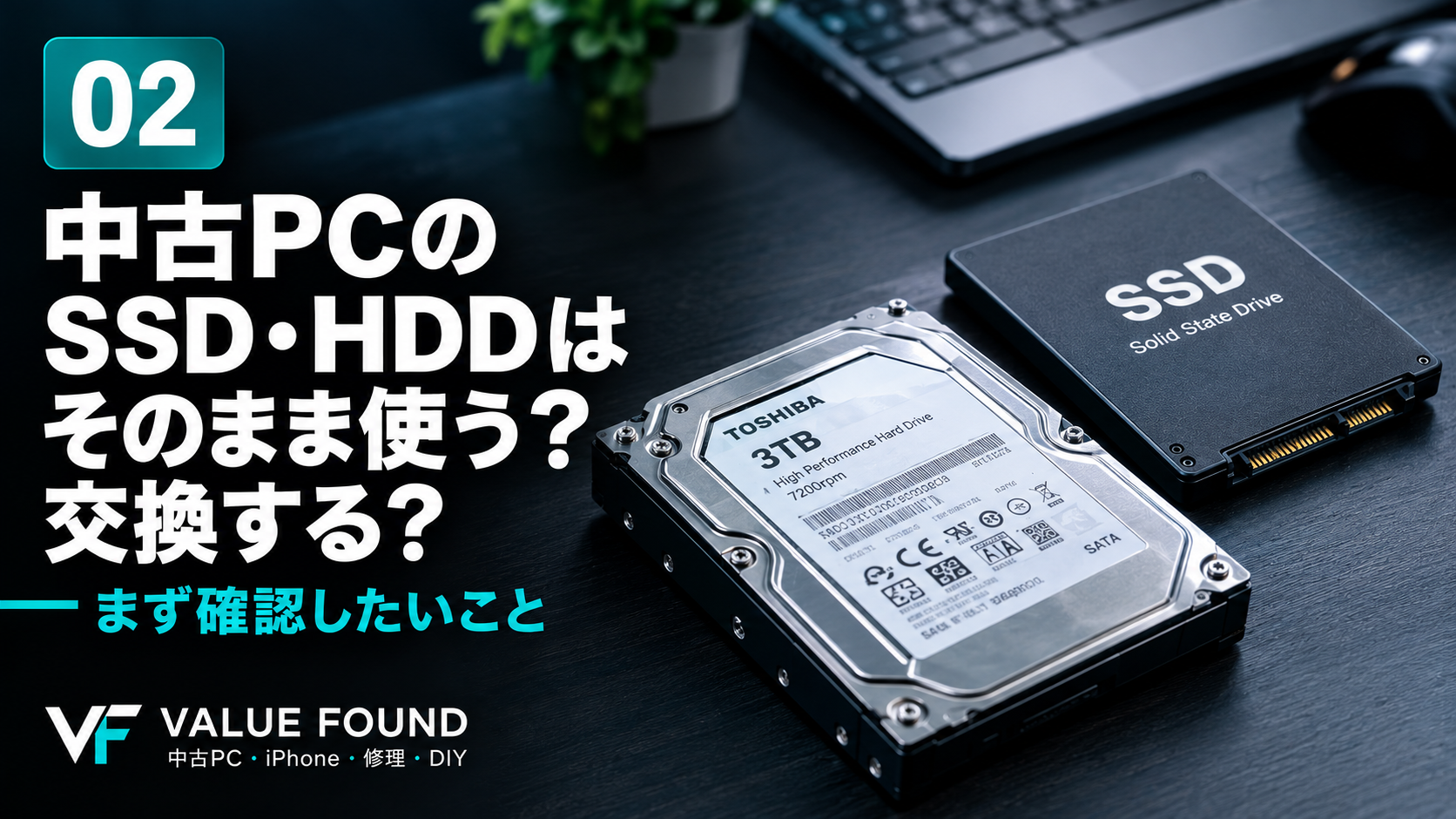
最初に見るのは、現在入っているストレージです。
HDDなのか。
SSDなのか。
SSDなら2.5インチのSATAなのか。
M.2なのか。
容量はいくつなのか。
中古PCは、同じ機種でも販売時の構成と現在の構成が同じとは限りません。
前の所有者が途中で交換していることもあります。
なので、機種名だけ見て、
「このPCにはこのSSDが入っているはず」
とは決めつけません。
Windows上から確認できる情報もありますし、必要なら実際に中を開けて確認します。
交換するにしても、そのまま使うにしても、まず現状が分からないと判断できません。
容量が足りるかを見る
ストレージ交換の理由として、自分の場合は故障より容量不足の方が多いです。
中古ノートPCだと、
128GB。
256GB。
このあたりのSSDが入っているものもあります。
Windowsを入れて、アップデートして、普段使うソフトを入れていくと、思ったより余裕がありません。
逆に、ネットと事務作業くらいなら256GBでも足りることがあります。
なので、
「512GB以上じゃないとダメ」
という決め方はしていません。
そのPCで何をするかです。
写真や動画を大量に保存する。
ゲームを入れる。
大きなデータを扱う。
こういう使い方なら容量は必要になります。
一方で、データを別のPCや外付けストレージへ保存するなら、本体側はそれほど大容量でなくても困らないことがあります。
自分は、
「今の容量で実際に困るか」
を見て決めます。
交換だけでなく、増設で済む場合もある
ノートPCによっては、ストレージを一つしか付けられないとは限りません。
たとえば、
M.2 SSDが1枚。
2.5インチのSSDやHDDが1台。
というように、複数のストレージを搭載できる機種もあります。
この場合、今入っているSSDを捨てて大容量品へ交換しなくても、空いている場所へ追加するだけで済むことがあります。
これは結構大きいです。
Windowsが入っているSSDはそのまま。
データ保存用だけ追加。
この方が作業も簡単です。
逆に、スロットが一つしかなければ交換が必要になります。
なので自分は、
「容量が足りない=今のSSDを交換」
とは最初から決めません。
増設できる場所があるかも確認します。
中古ストレージの状態を見る
容量が足りていても、中古なので状態は確認します。
HDDやSSDも消耗する部品です。
特にHDDは機械的に動く部品があるので、使用時間が長いものや状態の悪いものは気になります。
SSDにも書き込み寿命があります。
自分の場合は、CrystalDiskInfoなどで確認することがあります。
そこで、
健康状態。
使用時間。
温度。
エラーが出ていないか。
このあたりを見ます。
ただ、表示が「正常」だから絶対に壊れない、とは考えていません。
あくまで判断材料です。
逆に警告が出ているなら、そのまま重要なデータを置き続けることはしません。
外付けHDDが動かなくなったときも、最初はHDD本体を疑いましたが、実際にはケースを交換したことで復活したことがあります。
問題がなければ無理に交換しない
中古PCを買ったからといって、ストレージまで全部新品にする必要はないと思っています。
容量が足りている。
状態にも特に問題がない。
速度にも不満がない。
それなら、そのまま使うこともあります。
特にすでにSSDが入っているPCでは、
「新品SSDに変えたら劇的に速くなる」
とは限りません。
HDDからSSDへ変える場合は体感差がかなり大きいです。
でも、普通に動いているSATA SSDから別のSATA SSDへ交換しても、容量以外では大きな違いを感じないこともあります。
なので、
「中古だから交換」
ではなく、
「交換する理由があるか」
で考えています。
HDDからSSDへの交換は体感差が大きかった
自分がストレージ交換で一番変化を感じたのは、HDDからSSDへ交換したときです。
古いノートPCでは、HDDが入っているものもありました。
Windowsの起動。
ソフトを開く。
ファイルを読み込む。
こういうところが全体的に遅い。
そこをSSDへ交換すると、かなり変わります。
CPUやメモリまで新しくなるわけではありません。
それでも、
「同じPCなのにこんなに変わるのか」
と感じるくらい違うことがあります。
古い中古PCをまだ使いたいなら、HDDからSSDへの交換はかなり効果が分かりやすい部品交換だと思っています。
SSDから大容量SSDへ交換したこともある
もともとSSDが入っているPCでも交換したことがあります。
この場合は速度ではなく、容量が目的でした。
小さいSSDだと、Windowsとソフトを入れているだけでも空き容量が減ってきます。
そのまま使えないわけではない。
でも、常に空き容量を気にしながら使うのは面倒です。
そこで容量の大きいSSDへ交換しました。
この場合、
「PCが急に速くなった」
というより、
「容量を気にしなくてよくなった」
ことの方が大きかったです。
同じSSD交換でも、HDD→SSDとは目的が違います。
SSDを買う前に規格を確認する
ここはかなり重要です。
SSDなら何でも付くわけではありません。
2.5インチSATA。
M.2 SATA。
M.2 NVMe。
見た目が似ていても違います。
M.2でもサイズがあります。
よくある2280だけではなく、機種によって違うものが使われることもあります。
なので、
「M.2 SSDだから使えるだろう」
だけでは買いません。
ノートPC側が何に対応しているのか確認します。
古いPCなら2.5インチSATAしか使えないこともあります。
逆に新しい機種ならM.2 NVMeが使われていることもあります。
容量だけ見てSSDを買うと、そもそも取り付けられないことがあります。
実際に自分が購入したSSDでは、2.5インチSATAのCrucial MX500と、M.2 NVMeのBiwin NV7400 2TBがあります。
どちらもSSDですが規格は別物です。
交換用を選ぶときは、容量だけではなく、自分のPCがどの規格に対応しているかを確認してから購入しています。
Crucial MX500を楽天市場で確認する
Windowsをどうするかは交換前に決める
Windowsが入っているストレージを交換する場合は、
「新しいSSDへ交換したあと、Windowsをどうするか」
も先に決めます。
大きく分けると、
今の環境をそのまま移す。
Windowsを新しく入れ直す。
この二つです。
クローンする場合
今使っている環境をそのまま残したいなら、ストレージをクローンする方法があります。
Windows。
インストールしたソフト。
設定。
保存しているデータ。
これらを新しいSSDへ移します。
交換後も、以前とほぼ同じ状態から使い始められるのが楽です。
自分も環境をそのまま残したい場合はこちらを使います。
ただし、元のWindows側に不具合がある場合、その状態まで引き継ぐことがあります。
クリーンインストールする場合
中古PCなら、最初からWindowsを入れ直す方法もあります。
以前の環境を残す必要がないなら、自分はこちらを選ぶこともあります。
余計なソフトや設定を一度全部消して、必要なものだけ入れ直せます。
ただし、
必要なデータ。
ドライバー。
ライセンス。
必要なソフト。
このあたりは先に確認しておきます。
交換してから、
「必要なデータを残していなかった」
となるのは避けたいところです。
外したHDDやSSDも、使い道があれば再利用できる
容量不足で交換しただけなら、外したストレージが壊れているわけではありません。
自分はこういうHDDやSSDを、そのまま捨てるとは限りません。
USBケースへ入れる。
外付けストレージとして使う。
一時的なデータ移動に使う。
用途があれば再利用できます。
2.5インチSATAのSSDやHDDなら、USBケースも比較的安く手に入ります。
PC本体では容量不足でも、外付けなら十分使えることがあります。
ただし、中古ストレージなので状態確認はします。
実際に自分は、古いノートPCから外した2.5インチHDDをUSBケースへ入れ、ルーターにつないで家庭内のファイル共有にも使っています。
大事なデータは1台だけに置かない
これは中古か新品かに関係ありません。
ストレージは壊れます。
自分も外付けHDDが突然使えなくなった経験があります。
そのときはケース側の問題でしたが、毎回そうとは限りません。
SSDでもHDDでも、
「今正常だから、この先も壊れない」
とは言えません。
特に写真や仕事のデータなど、消えたら困るものは1台だけに置かないようにしています。
PC本体。
外付けストレージ。
別のバックアップ先。
少なくとも、故障した1台と一緒に全部消える状態にはしない方がいいと思っています。
中古PCはストレージまで見てから判断する
中古ノートPCを見るとき、CPUやメモリだけに目が行きやすいです。
でも実際に使うと、ストレージもかなり影響します。
HDDならSSDへ交換するだけで、大きく使いやすくなることがあります。
SSDでも容量が少なければ、あとから大容量品へ交換できます。
逆に、
容量が十分。
状態も問題なさそう。
速度にも困っていない。
それなら無理に交換する必要はありません。
自分の場合は、
まず何が入っているか確認する。
容量を見る。
状態を見る。
増設できるか確認する。
必要なら交換する。
この順番です。
中古PCだから全部新品にするのではなく、まだ使えるものは使う。
足りないところだけ変える。
その方が、中古PCを安く買う意味も残ります。
VALUE FOUNDでは、スペック表だけで中古PCを判断するのではなく、実際に部品を交換してきた経験から、どこをそのまま使って、どこを変えた方がいいのかも残していきます。