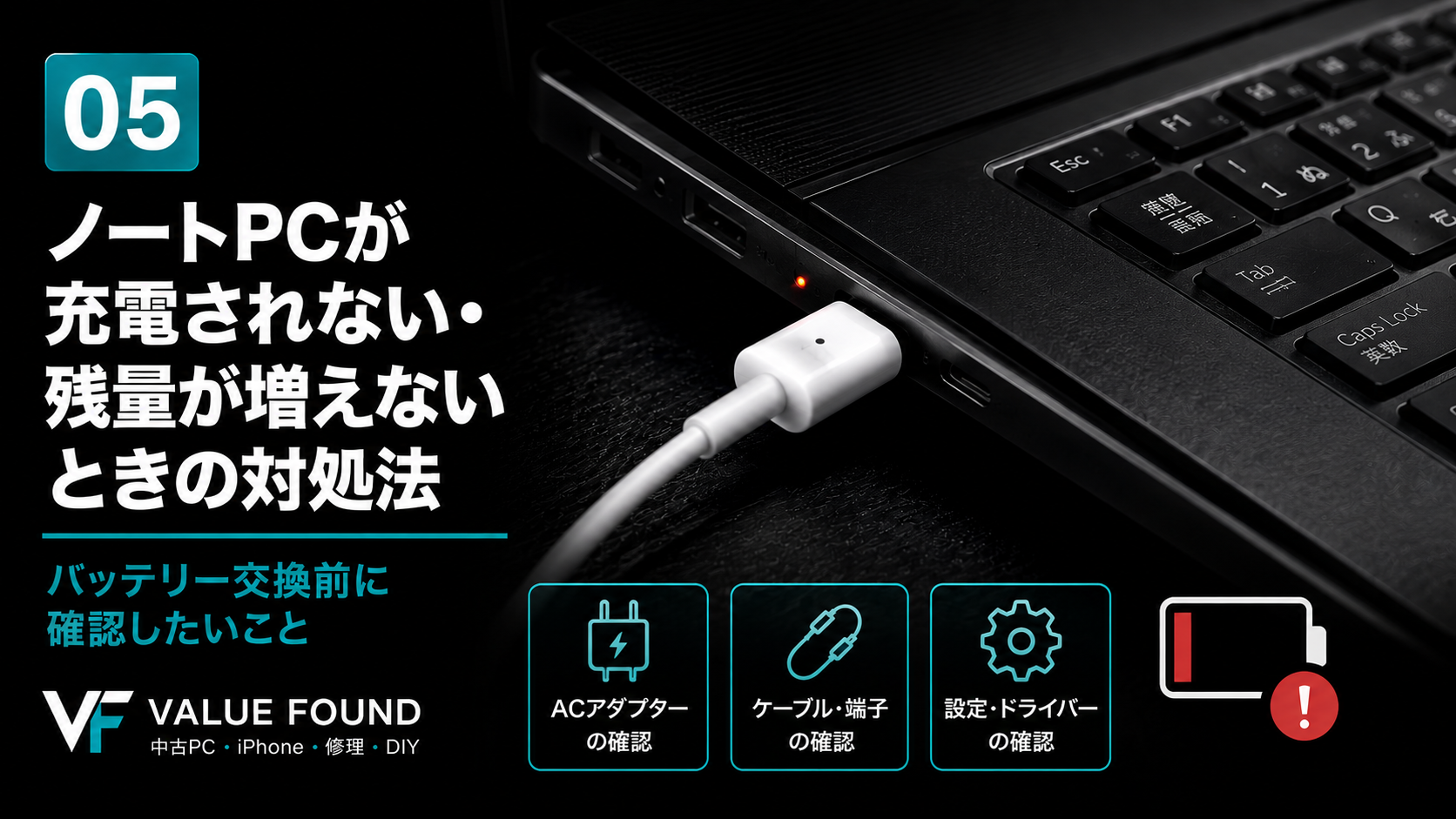
ノートPCのバッテリー残量が増えなくなりました。
ACアダプターを挿しているのに、ずっと同じ残量のままです。
自分の場合は、中古で使っているDELLのノートPCで、20%付近からほとんど増えなくなりました。
中古PCですし、バッテリーも古い。
最初に考えたのは、
「バッテリーが寿命なのか」
ということでした。
実際、交換用バッテリーまで探しています。
ただ、結果としてそのときはバッテリーを交換せずに充電が戻りました。
内部のバッテリーコネクタを確認して接続し直したあと、残量が49%から50%へ上がったからです。
つまり、自分のケースでは、
「充電されない=バッテリー故障」
ではありませんでした。
それ以来、ノートPCの充電がおかしいときは、いきなりバッテリーを買うのではなく、もう少し順番に原因を見るようにしています。
まず、本当に充電されていないのか確認する
最初に見るのは症状です。
「バッテリーが増えない」と言っても、状態はいくつかあります。
ACアダプターを挿しても充電マーク自体が出ない。
充電中にはなっているのに残量が増えない。
一定の%から先へ進まない。
ACアダプターを抜くとすぐに電源が落ちる。
充電できたり、できなかったりする。
この違いで疑う場所も変わります。
自分のDELLでは、AC電源では普通に動いていました。
ただ、バッテリー残量が20%付近から増えない。
完全にバッテリーを認識していないわけでもなく、PCそのものもAC電源では使える状態でした。
この時点で、
「古いバッテリーだから寿命だろう」
と考えていました。
ACアダプターも確認する
バッテリーを疑う前に、ACアダプター側も確認した方がいいです。
ノートPCはACアダプターがつながっていれば何でも同じ、というわけではありません。
出力が合っていなかったり、アダプターやケーブル側に問題があったりすると、PCは動いても正常に充電できないことがあります。
端子の接触が悪い場合もあります。
自分の場合は普段使っていたACアダプターだったので、いきなりここが原因とは考えていませんでした。
それでも、充電の問題を切り分けるなら、
「そもそも正しい電源がPCまで来ているのか」
は先に見た方がいいです。
充電上限設定も確認する
ノートPCによっては、バッテリーを100%まで充電しない設定があります。
バッテリーの劣化を抑えるために、80%程度で止めるような機能です。
メーカーの管理ソフトやBIOS側で設定されている場合もあります。
なので、
「80%から増えない」
という症状なら、いきなり故障と判断する前に充電上限設定を確認した方がいいです。
ただ、自分のDELLは20%付近で止まっていました。
さすがに通常の充電制限とは考えにくかったので、別の原因を疑いました。
Windows側のバッテリー認識を見る
Windowsがバッテリーをどう認識しているかも確認材料になります。
タスクバーのバッテリー表示を見るだけでも、
充電中なのか。
電源接続だけなのか。
バッテリーそのものを認識しているのか。
ある程度は分かります。
デバイスマネージャー側でバッテリー関連の項目を確認する方法もあります。
ソフトウェア側の認識がおかしくなっているだけなら、再起動やドライバーの再認識で変化することもあります。
ただ、自分のケースではそれだけでは改善しませんでした。
内蔵バッテリーならコネクタも原因になる
ここが今回、一番大きかったところです。
最近のノートPCは、昔のように外から簡単に取り外せるバッテリーではなく、本体内部に入っているタイプが多いです。
バッテリーは本体内部でコネクタを使って接続されています。
自分のDELLもこのタイプでした。
最初はバッテリー自体が劣化したと思い、交換品まで探していました。
ただ、PCを開けたときにバッテリーの接続部分を確認して、一度コネクタを外して挿し直しました。
そのあと電源を入れて確認すると、残量表示が49%。
さらに見ていると50%へ上がりました。
ここで、
「充電自体はできている」
と分かりました。
バッテリーそのものが完全に死んでいたわけではなかったということです。
ただし、内蔵バッテリーを触るなら無理はしない
ここは注意が必要です。
自分はPCを開けたり部品を交換したりすることがあるので内部を確認しましたが、誰にでも分解をすすめるつもりはありません。
特にバッテリーが膨らんでいる場合は別です。
本体が浮いている。
タッチパッド周辺が押し上げられている。
バッテリー自体が明らかに膨れている。
異常に熱い。
変な臭いがする。
こういう状態なら、コネクタを挿し直して様子を見るような話ではありません。
無理に使い続けない方がいいです。
今回の自分のPCでは、接続を確認したことで充電が戻りましたが、すべての「充電されないPC」が同じ原因ではありません。
battery reportも確認材料になる
Windowsでは、バッテリーの状態を見るためのbattery reportを作ることもできます。
ここでは、設計上の容量と現在の満充電容量などを確認できます。
古いバッテリーなら、
「新品時に比べてどれくらい容量が減っているか」
を見る材料になります。
ただし、数値だけですべて分かるわけではありません。
充電できない原因がコネクタやACアダプター側なら、バッテリーの劣化率だけ見ても原因は特定できません。
自分としては、
「交換するかどうかを決める材料の一つ」
くらいに考えています。
それでもダメならバッテリー交換を考える
ここまで確認しても充電されないなら、バッテリー自体の劣化や故障を疑います。
バッテリーは消耗品なので、古くなれば容量は減ります。
満充電にしてもすぐ減る。
突然電源が落ちる。
残量表示が大きく飛ぶ。
AC電源を外した瞬間に落ちる。
こういう症状が出ていて、ほかの原因も見当たらないなら交換を考えてもいいと思います。
自分も今回、最初は交換するつもりで対応するバッテリーを探していました。
結果的にはその時点で交換せずに済みましたが、古いバッテリーなので今後交換が必要になる可能性はあります。
中古PCの場合、バッテリーが弱っていること自体は珍しくありません。自分がバッテリー不良の中古PCをどう見ているかは、別の記事にまとめています。
充電端子側の問題もある
ノートPCによっては、充電端子側に問題が出ることもあります。
ケーブルの角度によって充電できたりできなかったりする。
端子が緩い。
挿しても認識しないことがある。
こういう場合は、バッテリーより充電口やACアダプター側を疑った方が自然です。
USB Type-C充電のPCでも、ケーブルや充電器の対応出力によって状況が変わります。
「充電できない」という症状だけで、原因を一つに決めない方がいいです。
自分の場合はバッテリーを買わずに済んだ
今回のDELLでは、バッテリー残量が20%付近から増えなくなったので、かなりバッテリーの寿命を疑っていました。
実際に交換品も探しました。
でも、内部のバッテリーコネクタを確認して接続し直したあと、残量が49%から50%へ上がりました。
この瞬間、
「バッテリー自体はまだ充電できる」
と分かりました。
もし最初から、
「古いPCだからバッテリー交換だ」
と決めつけていたら、そのまま新しいバッテリーを買っていたと思います。
もちろん、結果的に古いバッテリーをいつか交換することになるかもしれません。
それでも、原因が分からないまま部品を買うのとは違います。
充電されないときは、安い部品を探すより先に原因を切り分ける
ノートPCのバッテリー残量が増えないと、どうしてもバッテリー本体を疑います。
自分もそうでした。
でも今回のように、原因が別の場所にあることもあります。
ACアダプター。
充電設定。
Windows側の認識。
内部のバッテリー接続。
充電端子。
そして最後にバッテリー本体。
必ずこの順番で見る必要はありませんが、
「充電されない=すぐバッテリー交換」
と決めない方がいいと思います。
自分のDELLは、コネクタを確認しただけで再び充電するようになりました。
交換品まで探していたので、これはかなり大きかったです。
壊れたと思って部品を買う前に、まず何が原因なのかを見る。
06の外付けHDDと同じですが、結局この切り分けをやるだけで、買わなくてもよかった部品が出てくることがあります。
VALUE FOUNDでは、こういう実際に起きた不具合についても、「何を交換したか」だけではなく、交換する前に何を確認したかまで残していきます。