※この記事にはアフィリエイト広告を含みます。
古いノートPCを使っていると、Wi-Fiまわりで困ることがあります。
そもそもWi-Fiが付いていない。
Wi-Fiは付いているけれど、ある日突然つながらなくなった。
自分は両方経験しました。
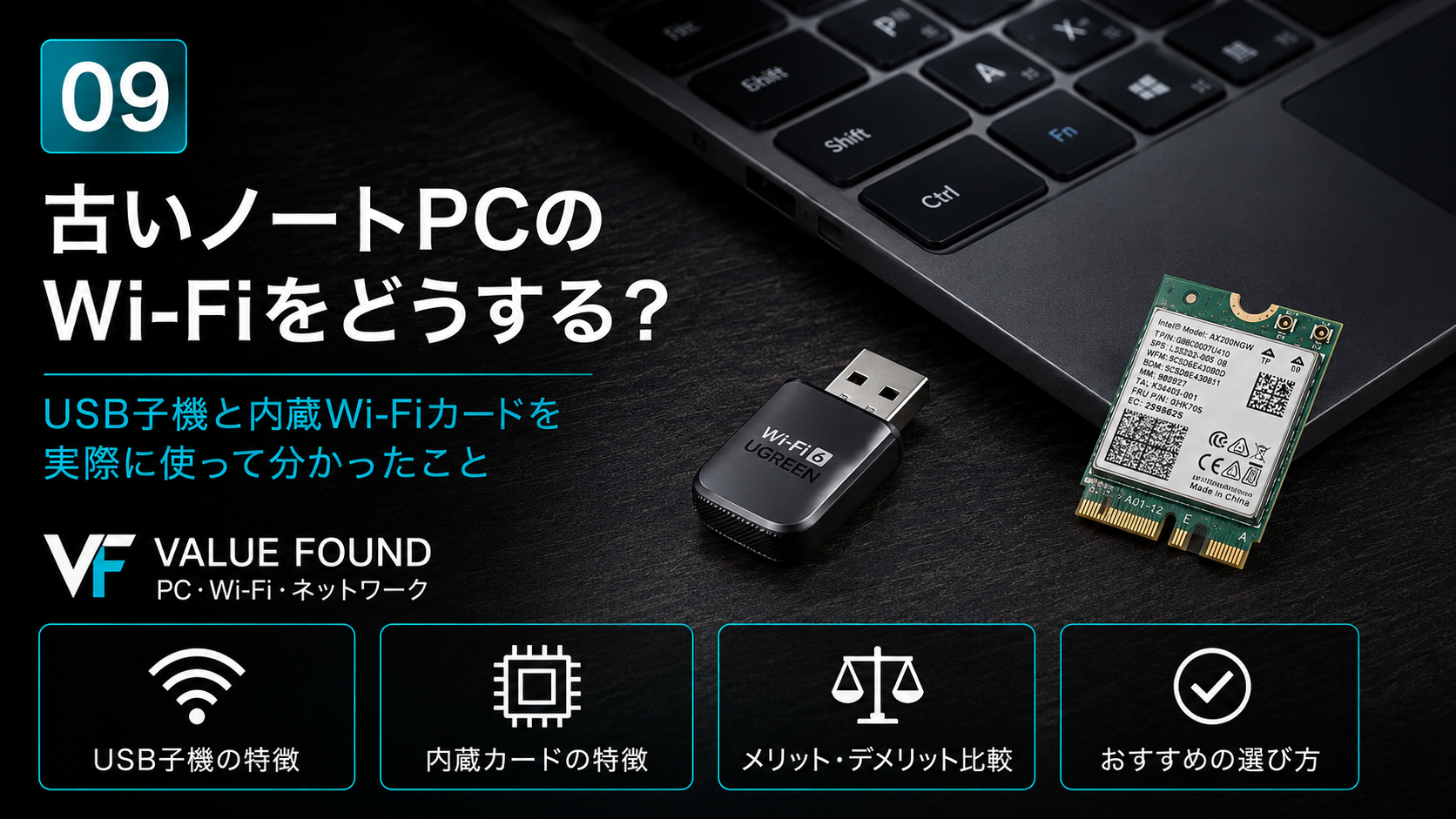
以前買った法人向けの中古ノートPCには、最初からWi-Fiが付いていませんでした。たぶんDELLだったと思います。有線LANなら普通に使えるけれど、無線ではつながらない。そこで使ったのがUSB接続のWi-Fi子機です。
もう一台、ASUSのノートPCでは内蔵Wi-Fiカード側に問題が出ました。こちらはUSB子機で済ませるのではなく、PCを開けて内蔵Wi-Fiカードそのものを交換しています。
結局、どちらの方法でもWi-Fiは使えるようになりました。
ただ、実際に両方やってみると使い勝手はかなり違います。
USB子機はとにかく手軽。
内蔵Wi-Fiカードは交換に少し手間がかかる代わりに、使い始めてしまえばすっきりしています。
古いノートPCのWi-Fiをどうするか迷っているなら、無理に一つの方法に決める必要はありません。PCの状態と使い方で選べばいいと思っています。
Wi-Fiが付いていない古い中古PCもある
今のノートPCしか使っていないと、
「ノートPCならWi-Fiくらい付いているだろう」
と思うかもしれません。
でも、古い法人向けPCだとそうとは限りません。
自分が買った中古PCにも、Wi-Fiが付いていないものがありました。有線LAN端子はあるので、LANケーブルをつなげばネットは使えます。
ただ、ノートPCなのに毎回LANケーブルをつなぐのは結構面倒です。
そこで使ったのがUSB接続のWi-Fi子機でした。
USB Wi-Fi子機ならかなり手軽
USB Wi-Fi子機の一番いいところは、やっぱり手軽なことです。
自分が使ったものは、USBポートに挿せばそのまま認識して使えました。Wi-Fiを選んでパスワードを入れれば接続できます。
PCを分解する必要もありません。
Wi-Fiが付いていない中古PCを買ったときや、内蔵Wi-Fiが壊れたけれど、とりあえずネットにつなぎたいときにはかなり楽です。
特にPCを開けることに抵抗があるなら、まずUSB子機を使ってしまうのが一番簡単だと思います。
古いノートPCで手軽にWi-Fiを使えるようにするなら、USBタイプの子機が一番簡単でした。
内蔵カードの交換ほど手間がかからず、USBポートへ挿すだけで使えるのが大きなメリットです。
数百円のUSB子機もある
USB Wi-Fi子機はかなり安いものもあります。
探せば数百円程度のものも出てきます。
「とにかくネットにつながればいい」
「一時的に使えればいい」
という用途なら、それでも足りることはあります。
ただ、自分は普段使いするなら一番安いものを選べばいいとは思っていません。
実際に使うと、製品によって速度や接続の安定性、電波のつかみ方には違いがあります。
Wi-Fi子機そのものが高速でも、古いPC側のUSB規格や回線、ルーターによって速度は変わります。なので数字だけ見て選んでも、その速度がそのまま出るとは限りません。
逆に、ネット閲覧や軽い作業くらいなら、高価なものまで必要ないこともあります。
この辺は用途次第です。
USB子機の弱点は、どうしても出っ張ること
USB子機は簡単ですが、弱点もあります。
小型タイプでも、挿せばPCの横から少し出ます。
机に置いたまま使うなら、それほど気になりません。
でもノートPCを持ち歩く場合は話が変わります。
バッグに入れるときに引っかけたり、挿したままぶつけたりする可能性があります。USB端子側に力がかかるのも少し気になります。
毎回抜けばいいだけの話ではあるんですが、それはそれで面倒です。
据え置きに近い使い方ならUSB子機でも困りません。
持ち運びが多いなら、内蔵Wi-Fiの方がすっきりします。
ASUSでは内蔵Wi-Fiカードが壊れた
別のASUSのノートPCでは、内蔵Wi-Fi側に問題が出ました。
こちらは最初からWi-Fiが付いていたPCです。
ところが、使っているうちにネットワーク接続がうまくいかなくなりました。
一時的な設定の問題ではなく、最終的には内蔵されているWi-Fiカード側の問題と判断して交換しています。
このときUSB子機を挿して使う方法もありました。
実際、それが一番早いです。
ただ、このPCは今後も使うつもりだったので、今回は内蔵カードを交換する方を選びました。
内蔵Wi-Fiカードなら見た目はすっきりする
内蔵Wi-Fiカードを交換すると、当然ですが外からは何も見えません。
USBポートも一つ空いたままです。
ノートPCを持ち歩いても、USB子機をぶつける心配もありません。
一度交換してしまえば、普段はWi-Fiカードの存在を意識することもほぼないです。
この点はUSB子機よりかなり楽です。
ただし、交換作業そのものはUSB子機より明らかに面倒です。
PCの裏蓋を開けて、Wi-Fiカードの位置を確認して、アンテナ線を外して交換します。
自分でPCを開けることに慣れているなら、それほど大仕事ではありません。
でも、誰にでもUSB子機より内蔵交換をすすめるかと言われると、そこまでは思いません。
内蔵カードは何でも交換できるわけではない
ここは注意が必要です。
Wi-Fiカードは、
「同じような形なら何でも付く」
というものではありません。
PC側の端子や規格、カードのサイズ、対応状況を確認する必要があります。
見た目が似ていても、そのPCで使えるとは限りません。
交換するなら、まず今付いているWi-Fiカードを確認した方が安全です。
カードに書かれている型番を調べたり、同じPCで交換している事例を確認したりしてから買った方がいいと思います。
自分も、こういう部品は先に現物を確認してから探すようにしています。
内蔵Wi-Fiカード交換ではアンテナ線にも注意
Wi-Fiカードには細いアンテナ線がつながっています。
これが結構小さいです。
コネクタを外すときも、付けるときも少し気を使います。
無理に引っ張るものではありません。
カードだけ交換できても、アンテナ線を正しく接続できなければ意味がありません。
PCによってアンテナの本数や構成も違います。
内蔵カードを交換する場合は、カード本体だけではなく、このアンテナ線まで含めて確認した方がいいです。
速度やつながりやすさは製品だけでは決まらない
USB子機と内蔵Wi-Fiカードを比べると、
「どっちの方が速いのか」
が気になると思います。
でも、自分はここを単純には比べていません。
Wi-Fiの速度はカードや子機だけで決まらないからです。
ルーターの性能。
PC側のUSB規格。
対応しているWi-Fi規格。
設置場所。
アンテナ。
周囲の電波状況。
いろいろ影響します。
かなり古いPCに最新の高速Wi-Fi子機を付けたからといって、必ず劇的に速くなるわけでもありません。
逆に、古いWi-Fi環境が原因で遅くなっているPCなら、交換して体感できるくらい改善することもあります。
なので自分なら、最大速度の数字だけでは選びません。
USB子機と内蔵Wi-Fiカード、どちらがいいのか
両方使った自分の感覚では、目的で決めればいいです。
とにかく簡単にWi-Fiを使いたいなら、USB子機。
PCを開けたくない場合もUSB子機です。
Wi-Fiが壊れて、とりあえずネットにつなぎたいときもUSB子機の方が早いです。
一方で、今後もそのPCを長く使うつもりで、USBポートを塞ぎたくない、見た目もすっきりさせたいなら内蔵Wi-Fiカード交換もありです。
特にノートPCを持ち歩くなら、内蔵の方が扱いやすいと思います。
ただし、交換できるカードの確認やPCの分解が必要になります。
なので、
USB子機=簡単
内蔵Wi-Fiカード=すっきり
これくらいの違いで考えてもいいと思います。
古いPCでもネット接続だけならまだ使えることがある
古いノートPCだからといって、Wi-Fiが使えないだけで買い替える必要はない場合があります。
Wi-Fiが付いていないならUSB子機を追加する。
内蔵Wi-Fiが壊れたならUSB子機で逃げてもいいし、交換できるならカードを交換する。
それだけで普通にネットへつながることもあります。
もちろん、PC自体の性能が足りないなら話は別です。
でも、
「Wi-Fiがない」
「Wi-Fiが壊れた」
という理由だけなら、数千円以内で解決できる可能性があります。
自分は実際にUSB子機も内蔵Wi-Fiカード交換も使いました。
どちらが絶対に正解というものではありません。
古いPCを手軽に使える状態にしたいならUSB子機。
今後も使い続けるPCをきれいに直したいなら内蔵カード。
自分なら、そんなふうに使い分けます。
壊れたからすぐ買い替える。
古いからもう使えない。
そう決める前に、どこが問題なのかを一度確認してみると、意外と簡単な方法でまだ使えることがあります。
VALUE FOUNDでは、こういう「買い替える前に自分でできること」を、実際にやった内容を中心に残していきます。
Wi-Fiは中古PCを買ったときに確認している項目の一つです。自分が中古ノートPCを買った直後に確認していること全体はこちらにまとめています。