中古ノートPCを買って、
「ちょっと重いな」
と感じたとき、メモリを増やせば速くなるんじゃないかと考える人は多いと思います。
自分も実際にメモリを増設してきました。
古いVAIOでは4GBから8GBへ。
現在メインで使っているドスパラ製のノートPCでは、16GBから32GBへ増設しています。
結果は、どちらも意味がありました。
ただ、変わったことは同じではありません。
VAIOは、ブラウザを使っているときの動きがかなり楽になりました。
一方、16GBから32GBへ増やしたPCは、Windows自体が急に速くなったというより、ブラウザや複数のソフトを同時に開いているときに落ちにくくなった、という感覚の方が近いです。
なので、
「メモリを増やせばPCが速くなる」
だけで考えるのは少し違うと思っています。
そもそも増設できるのか。
今は何GB入っているのか。
どの規格のメモリなのか。
何枚挿さっているのか。
最大でどこまで増やせるのか。
このあたりを確認せずに買うと、メモリそのものが使えないこともあります。
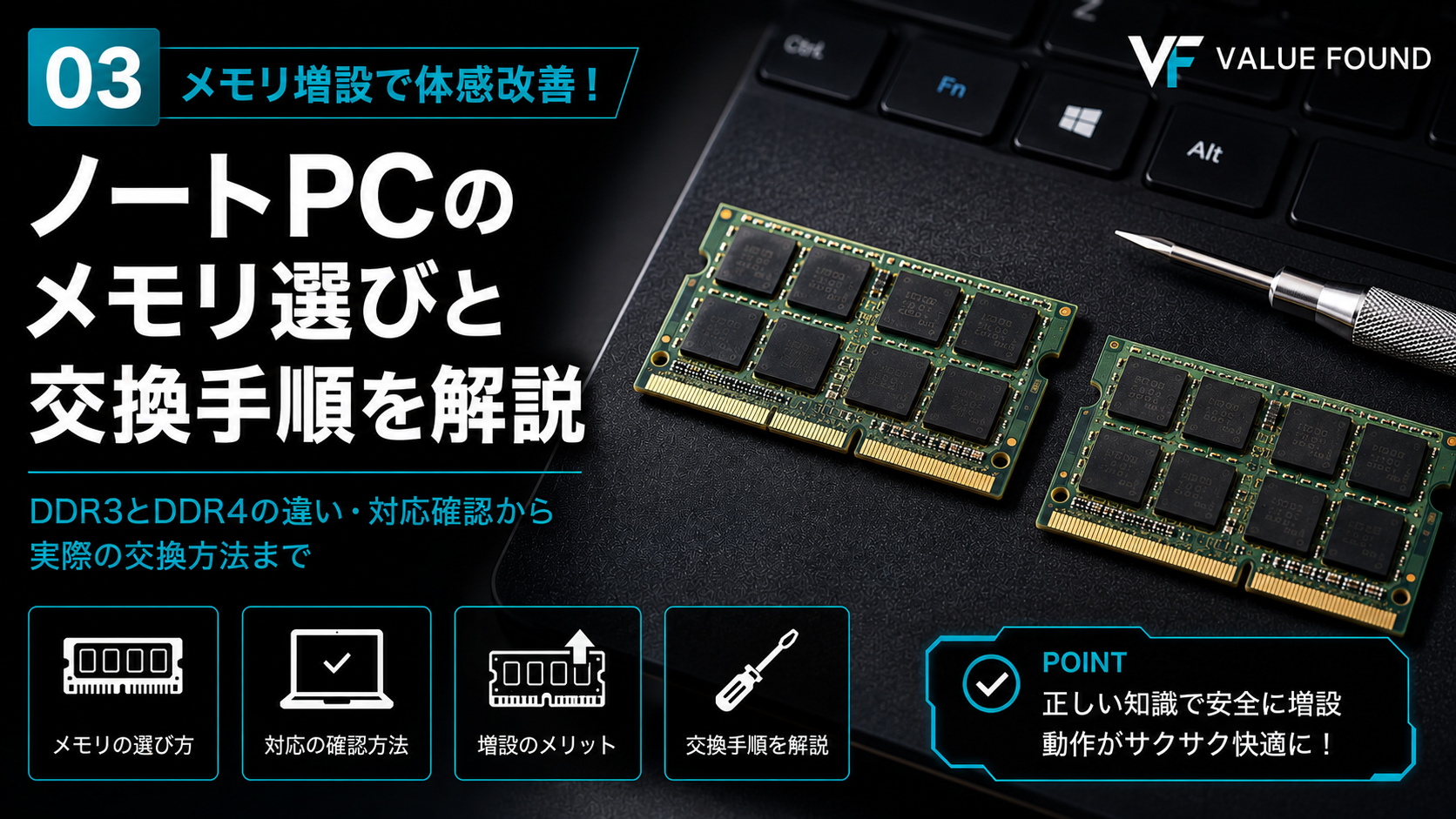
自分が中古ノートPCのメモリを増設するときに確認していることと、実際に4GB→8GB、16GB→32GBへ増やしてどう変わったのかをまとめます。
- まず、今のメモリ容量を確認する
- メモリが足りないと、何をしているときに重くなるのか
- 16GBから32GBは「速くなった」より「余裕が増えた」
- メモリを増やせば必ず速くなるわけではない
- ノートPCは何でもメモリ増設できるわけではない
- DDR3とDDR4など、メモリの規格を確認する
- デスクトップ用とノートPC用も違う
- 今何枚入っているのかも確認する
- 最大容量も先に確認する
- メモリの速度もあるが、まずは対応することが優先
- 増設前にタスクマネージャーを見ると判断しやすい
- 古いVAIOは4GBから8GBでかなり楽になった
- 16GBから32GBは多画面・同時作業で効いた
- メモリ交換自体は難しくないPCも多い
- 増設後は容量を確認する
- メモリ増設は「何GBにするか」より「何に困っているか」で決める
まず、今のメモリ容量を確認する
メモリを買う前に、最初に見るのは現在の容量です。
4GBなのか。
8GBなのか。
16GBなのか。
ここが分からないまま、
「とりあえず16GBを買えばいい」
という買い方はしません。
Windowsなら、タスクマネージャーなどから現在搭載されているメモリ容量を確認できます。
自分の場合、古いVAIOは4GBでした。
当時使っていて、ブラウザを開くだけでも少し重さを感じることがありました。
そこで8GBへ増設しています。
4GBから8GBの場合は、単純に容量が倍になるので、普段使いでも変化を感じやすかったです。
一方、16GBから32GBは少し違いました。
16GBでも普通に使えるPCだったので、
「32GBにした瞬間、全部が急に速くなった」
という感じではありません。
ここは実際にやってみて、かなり違うと思いました。
メモリが足りないと、何をしているときに重くなるのか
メモリは、PCが作業中のデータを一時的に置いておく場所です。
ブラウザを開く。
タブを何枚も開く。
画像を編集する。
複数のソフトを同時に使う。
こういうことをしていると、メモリ使用量は増えていきます。
容量に余裕があるうちは問題ありません。
でも、使っているメモリが搭載量に近づいてくると、PC全体が重く感じることがあります。
自分の古いVAIOでは、この影響がかなり分かりやすかったです。
4GBだとブラウザを使っているだけでも余裕が少ない。
8GBに増やすと、以前より引っかかりが減りました。
このくらい容量が少ないPCなら、メモリ増設の効果は比較的分かりやすいと思います。
16GBから32GBは「速くなった」より「余裕が増えた」
現在メインで使っているノートPCは、もともと16GBありました。
普通に使うだけなら16GBでも困っていません。
それでも32GBへ増設したのは、同時にいろいろ開くことが多いからです。
ブラウザ。
複数のタブ。
画像関係。
ほかのソフト。
こういうものを並行して使っていると、16GBでもメモリ使用量が増えてきます。
32GBへ増設して感じたのは、
「PCそのものがものすごく速くなった」
ではありません。
むしろ、
「いろいろ開いたままでも余裕がある」
という変化です。
以前なら少し重くなっていた場面でも、そのまま使いやすくなりました。
4GBから8GBと、16GBから32GB。
同じ「容量を倍にする」でも、体感は同じではありません。
メモリを増やせば必ず速くなるわけではない
ここはかなり大事です。
PCが遅い原因がメモリ不足なら、増設は効きます。
でも、原因が別ならメモリを増やしても大きく変わらないことがあります。
CPUが遅い。
ストレージが遅い。
HDDを使っている。
Windows側に問題がある。
常駐ソフトが多い。
熱で性能が落ちている。
こういう場合は、メモリだけ増やしても解決しないことがあります。
なので自分は、
「PCが遅いからメモリを買う」
ではなく、
「今どのくらいメモリを使っているのか」
を見てから考えます。
普段使っている状態でメモリ使用量に余裕があるなら、増設しても体感がほとんど変わらない可能性があります。
逆に、常にメモリがかなり使われているなら、増設する意味は出てきます。
ノートPCは何でもメモリ増設できるわけではない
中古ノートPCだからといって、全部メモリを交換できるわけではありません。
ここは買う前にも確認した方がいいです。
ノートPCによっては、メモリスロットに挿さっているタイプがあります。
この場合は、対応するメモリへ交換したり、空きスロットへ追加したりできます。
一方で、メモリが基板へ直接取り付けられている機種もあります。
こうなると、一般的なメモリ交換のようにはいきません。
また、
一部は基板固定。
一部はスロット式。
という機種もあります。
なので、
「ノートPCだから裏蓋を開ければメモリを増やせる」
とは限りません。
中古PCを買ってから増設するつもりなら、ここは先に確認します。
DDR3とDDR4など、メモリの規格を確認する
メモリは容量だけではありません。
規格があります。
古いPCならDDR3。
比較的新しいPCならDDR4。
さらに新しい世代ではDDR5もあります。
これらは同じものではありません。
形状も違うので、
「8GBだから使える」
とは限りません。
自分が交換するときも、容量だけではなく規格を確認します。
特に中古ノートPCは年代がかなり広いです。
見た目では分かりません。
古いVAIOと現在使っているノートPCでは、当然使うメモリも違います。
なので、まずPCがどの規格に対応しているのかを確認します。
デスクトップ用とノートPC用も違う
もう一つ間違えやすいのが、メモリの形です。
デスクトップPC用とノートPC用では、一般的にサイズが違います。
ノートPCではSO-DIMMと呼ばれる小型のメモリが使われることが多いです。
Amazonなどでメモリを探すと、似たような商品がたくさん出てきます。
容量だけ見て買うと、
「届いたけど物理的に挿さらない」
ということもありえます。
自分は購入前に、
PCの機種。
対応するメモリ規格。
形状。
現在入っているメモリ。
このあたりを確認してから探します。
今何枚入っているのかも確認する
たとえば「8GB搭載」と書かれていても、
8GBが1枚入っているのか。
4GBが2枚入っているのか。
これで増設方法が変わります。
空きスロットがあるなら追加できます。
でも、すでに全部のスロットが埋まっているなら、今入っているメモリを外して容量の大きいものへ交換する必要があります。
なので、
「今8GBだから、もう8GB買えば16GBになる」
とは限りません。
ここも実際に中を見るか、Windows上で確認するか、機種の仕様を調べて判断します。
最大容量も先に確認する
メモリスロットがあるからといって、好きなだけ増やせるわけではありません。
PCによって対応する最大容量があります。
8GBまで。
16GBまで。
32GBまで。
それ以上対応するもの。
機種によって違います。
特に古い中古PCの場合、
「せっかく32GBを買ったのに、PC側がそこまで対応していない」
ということは避けたいです。
なので、自分は増設前にそのPCが最大何GBまで対応しているのかも確認します。
メーカー仕様が残っているなら、それを見るのが分かりやすいです。
メモリの速度もあるが、まずは対応することが優先
メモリには容量や規格だけでなく速度もあります。
ただ、自分が中古PCのメモリ交換で最初に見るのは、
「そのPCで使えるか」
です。
速いメモリを買っても、PC側が対応していなければ意味がありません。
また、違う仕様のメモリを混ぜたときの動作も考える必要があります。
自分の場合は、まず今入っているメモリやメーカー仕様を見て、そこから合わせるようにしています。
とにかく高性能なメモリを買うというより、
「そのPCで普通に使えるものを選ぶ」
という考え方です。
増設前にタスクマネージャーを見ると判断しやすい
メモリを増やすか迷ったら、普段使っている状態でタスクマネージャーを見るのが分かりやすいです。
自分が普段やることを実際にやります。
ブラウザを開く。
いつも使うソフトを開く。
タブも普段どおり開く。
その状態でメモリがどのくらい使われているかを見る。
これでかなり判断しやすくなります。
8GB積んでいて、普段から7GB近く使っているなら、16GBへ増やす意味は出てきます。
逆に32GB積んでいるのに普段8GBくらいしか使っていないなら、64GBへ増やしても体感はほとんど変わらないかもしれません。
自分としては、
「数字を大きくする」
より、
「足りているかを見る」
方が大事だと思っています。
古いVAIOは4GBから8GBでかなり楽になった
自分がメモリ増設の効果を一番分かりやすく感じたのは、古いVAIOです。
4GBから8GBへ増やしました。
このPCでは、ブラウザを使っているときの動きがかなり変わりました。
4GBのときは、少し作業すると重さを感じる。
タブを増やすと余裕がなくなる。
そんな感じでした。
8GBへ増やしたあと、それがかなり減りました。
もちろんCPUまで速くなったわけではありません。
PCそのものが別物になったわけでもありません。
でも、
「メモリが足りないせいで重くなっていた部分」
が減ったので、結果として使いやすくなりました。
古いPCでも、原因がメモリ不足なら増設する意味はあります。
16GBから32GBは多画面・同時作業で効いた
現在のメインPCは、16GBから32GBへ増やしました。
こちらはVAIOほど劇的な変化ではありません。
16GBでも普通に動いていたからです。
ただ、自分は複数の画面やソフトを同時に使うことが多いです。
ブラウザだけでもかなりタブを開きます。
そこに別のソフトも動かす。
こうなると、16GBでも余裕が減ってきます。
32GBへ増やしてからは、そういう場面で重くなりにくくなりました。
自分の感覚としては、
「速度アップ」
というより、
「余裕が増えた」
の方が近いです。
これは増設してみて初めて分かった違いでした。
メモリ交換自体は難しくないPCも多い
メモリスロット式のノートPCなら、交換作業自体はそれほど複雑ではないものもあります。
電源を切る。
ACアダプターを外す。
必要ならバッテリーも外す、または内部接続を切る。
裏蓋を開ける。
メモリの固定を外す。
新しいメモリを取り付ける。
元に戻して起動する。
大まかにはこの流れです。
ただし、機種によって開け方はかなり違います。
昔のノートPCには、メモリ部分だけ小さな蓋を外せるものもありました。
最近は裏蓋全体を外すタイプも多いです。
無理にこじると爪を折ることもあるので、開け方は機種ごとに確認した方がいいです。
増設後は容量を確認する
メモリを取り付けたら、最後にWindowsで認識されているか確認します。
16GBにしたつもりなのに8GBのまま。
32GBにしたのに16GBしか認識していない。
こういう状態なら、そのまま終わりにはしません。
差し込みが甘い。
メモリが合っていない。
片方だけ認識していない。
PC側の対応容量を超えている。
いろいろ考えられます。
取り付けたら、
「電源が入ったからOK」
ではなく、予定した容量で認識されているところまで確認します。
メモリ増設は「何GBにするか」より「何に困っているか」で決める
4GBから8GBへ。
16GBから32GBへ。
自分はどちらも実際にやっています。
どちらも意味はありました。
でも、効果は同じではありませんでした。
4GBから8GBへ増やしたVAIOでは、ブラウザを使うだけでも以前よりかなり楽になりました。
16GBから32GBへ増やした現在のPCでは、単純な速度よりも、複数の作業を同時にしたときの余裕が増えました。
だから自分は、
「メモリを倍にすればPCも倍速くなる」
とは考えていません。
今の容量で足りているのか。
普段何をしているときに重くなるのか。
そのPCは増設できるのか。
どの規格なのか。
空きスロットはあるのか。
最大何GBまで対応するのか。
ここまで確認してから交換します。
中古PCは、メモリが少ないという理由だけで候補から外す必要はありません。
増設できる機種なら、あとから使いやすくできることがあります。
逆に、増設できない機種なら、購入前にそこを知っておいた方がいいです。
VALUE FOUNDでは、スペック表だけで「速い・遅い」を判断するのではなく、実際に部品を交換してどこが変わったのかも残していきます。
中古PCを買った直後は、メモリだけでなくストレージやバッテリー、Wi-Fiなども一通り確認しています。最初に見ている項目はこちらにまとめています。